Neste artigo você vai encontrar o manual de instalação do sistema Q4-ERP e todos os complementos necessários para o sistema funcionar corretamente. Se preferir, utilize os links abaixo para ir direto para uma sessão do manual:
- Pré-Requisitos de infraestrutura
- Pré-Requisitos de Aplicações Complementares
- Preparação do Ambiente
- Instalação do Q4-ERP em Rede Local
- Plano de Contingência (Licença de Uso)
- Instalação do Q4-ERP em Nuvem (QS Connect)
Pré-Requisitos
Essa é a infraestrutura necessária para a instalação do Q4-ERP:
SERVIDOR
- Hardware: Compatível com os requisitos do Sistema Operacional e BD instalados;
- Software: Sistema Operacional – Windows Server 2003 | 2008 ou 2012;
- Bancos de Dados: Microsoft SQL Server – 2005, 2008, 2012, 2014 ou Postgres 7, 8;
ESTAÇÃO CLIENT
- Hardware: Compatível com os requisitos do Sistema Operacional instalado. O sistema requer ambiente Windows e não funciona em Linux. Áudio e Vídeo para a participação em treinamentos de forma remota e eventos online (Webinar);
- Software: Sistema Operacional – Windows 7, 8.1 ou 10;
- Client de Acesso: SQL Native Client – SQL ODBC, Postgres ODBC;
Todos os programas desenvolvidos pela QS necessitam do .NET Framework© 3.5.
Aplicações Complementares e Definições
Banco de dados: A instalação, manutenção e backup do banco de dados são de responsabilidade da empresa contratante, porém a QS recomenda que tenha um servidor exclusivo para este fim, dada a importância do serviço. A QS também recomenda que a empresa tenha um plano de contingência para esse servidor. A elaboração e execução deste plano é também de responsabilidade do cliente, porém a QS se dispõe a auxiliar na elaboração.
QSServer©: Este software é responsável pela validação da licença de uso e pelo gerenciamento das sessões e serviços conectados. Se este serviço não estiver ativo não é possível conectar-se ao Q4-ERP©. O QSServer roda como serviço no Windows e deve ser instalado em um servidor, recomendamos que não seja o mesmo servidor do banco de dados. É essencial que este servidor tenha acesso a internet para se comunicar com o webservice da QS (wslicencas.quadrantesistemas.com.br). Para se comunicar na rede interna com os demais serviços da QS ele utiliza a porta TCP 7823, a qual precisa estar liberada pelo firewall.
QSNFe©: Esse software é o responsável por toda a comunicação do Q4-ERP© com os serviços das SEFAZ, tanto para as notas fiscais recebidas como para as emitidas pela empresa. O QSNFe tem uma interface de configuração e pode rodar como serviço no Windows ou como software de área de trabalho. É recomendável porém, que ele seja configurado para rodar como serviço no Windows. Para isso é necessário que a empresa tenha um certificado digital modelo A1; a configuração para rodar como software de área de trabalho só deve ser utilizada se a empresa possuir apenas um certificado digital modelo A3. Este software deve ser instalado em um servidor, que pode ser o mesmo servidor do QSServer©.
QSNew©: Esse software é o responsável pelo gerenciamento das atualizações do Q4-ERP©. Caso esteja utilizando o QSConnect© ele também fará o download da atualização do QSConnect© e da QSLib©. Deve ser instalado apenas para o usuário responsável pelas atualizações. Ele utiliza complementos do SQL Server© e SQL Server Manager©, por isso não é recomendável que seja instalado junto com o banco de dados, pois dependendo da versão do SQL Server instalado pode ocorrer divergências.
QSLib©: É uma biblioteca auxiliar do Q4-ERP©, responsável por prover ao Q4-ERP© a comunicação com o QSServer© e algumas funções complementares. Ela deve ser instalada em todos os terminais onde o Q4-ERP© estiver instalado, porém ela já está incluída na própria instalação do Q4-ERP©. Para obter melhor aproveitamento é recomendável que a QSLib© esteja sempre atualizada.
QSConnect©: É um software que auxilia no acesso ao Q4-ERP, sendo seu uso opcional. Ao acessar o Q4-ERP pelo QSConnect, ele faz a verificação da versão mais recente atualizada pelo QSNew e traz para o computador local sempre a versão correta do Q4-ERP, garantindo que o usuário sempre esteja executando a versão atual. Ele também faz a verificação da QSLib instalada no computador atual com a ultima baixada pelo QSNew. Ele deve ser instalado em todos os terminais onde for instalado o Q4-ERP, porém a sua instalação já inclui a instalação do Q4-ERP e todos os seus complementos.
Autenticação Proxy©: É um aplicativo para configuração do acesso a internet através de proxy. A configuração feita aqui é utilizada em todos os softwares da QS que estejam instalados no mesmo computador.
Q4-ERP©: É o software principal, que contém todas as funções do ERP. Deve ser instalado nos terminais de cada usuário.
Preparação do Ambiente
Instalando o Q4-ERP em Rede Local
Pré-Requisitos
Além da instalação do sistema, é necessário também instalar os seguintes complementos para que o sistema funcione corretamente:
- Aplicativo de compatibilidade do RUNTIME: Este aplicativo tem como finalidade, permitir que o usuário acessem o sistema sem maiores problemas (Já realizado na instalação do sistema);
- VBE Hostfix: Instalar o hostfix vbe72010-kb2553385-fullfile-x86-glb ou vbe72010-kb2553385-fullfile-x64-glb. Esses arquivos estão no servidor da empresa. Caso não encontre, poderão ser baixados no site da Microsoft.
- QSLIB.exe: Permitirá realizar a conexão da maquina do usuário com o servidor de banco de dados, caso o QSLIB não esteja instalado, o usuário não conseguirá realizar a comunicação do Q4 local com os dados do Servidor;
- SQLClient: Instalar sqlncli ou sqlncli_x64. Esses arquivos estão no servidor da empresa. Caso não encontre, poderão ser baixados no site da Microsoft;
- Atualiza BAT: Copiar a Bat Atualiza Q2 ou Atualiza Q4, que fica no servidor para a maquina local, para que quando haja alguma atualização de sistema no servidor, bastará que o usuário clique nesse arquivo para que o sistema local seja atualizado também. Geralmente esse arquivo fica na pasta Q2 ou Q4 do servidor (C:\Q2) ou (C:\Q4);
- Instalar a fonte Code128 na maquina local: Esse fonte tem como finalidade gerar o código de barras do Danfe. Caso a mesma não esteja instalada, quando o usuário imprimir o danfe, no local do código de barras, aparecerão símbolos que não condizem com o código de barras. Com a instalação dessa fonte, esse problema é resolvido
Obtendo o arquivo para a instalação
Todos os arquivos executáveis necessários para a instalação do sistema encontram-se em uma pasta no servidor da empresa.
Como fazer a instalação
Encontre o arquivo SETUP na pasta de instalação e execute. Aparecerá uma tela inicial da instalação conforme mostrado na sequência de imagens abaixo, basta clicar no botão Avançar:

Indique o local onde será feita a instalação. É recomendável que se mantenha o endereço C:\Q4.

Seleciona a pasta do menu Iniciar.

Verifique na sua licença qual é a fonte de dados configurada, se você não tem essa fonte instalada nesse computador marque a opção para instalar a fonte de dados e selecione a versão de acordo com a licença.

Confira as opções selecionadas para a instalação e clique em Instalar.

Durante o processo de instalação do Q4 ERP será iniciada as seguintes instalações:
- SQLClient (Fonte de dados, conforme selecionado) – Esse é o drive de conexão com o banco de dados, se não for feita a instalação corretamente o Q4 ERP não conseguirá se conectar ao banco de dados.
- Microsoft Access Runtime 2010 – É a base sobre a qual o Q4 ERP funciona, sem ele será impossível abrir o sistema.
- Hostfix KB2553385 – É uma correção para o Microsoft Access Runtime 2010 para que ele possa funcionar abrir o sistema corretamente.
- QSLib – É uma biblioteca auxiliar da QS Consultoria & Sistemas. Ela é a responsável por fazer a comunicação do Q4 ERP com o QSServer para validar a licença de uso, além de complementar várias funções do sistema. Sem a QSLib o Q4 ERP não poderá ser utilizado.
Cada uma dessas instalações é simples, resumindo-se em clicar em Avançar, Instalar e Finalizar. Depois de concluída essas instalações também será concluída a instalação do Q4 ERP.

Passo após a instalação
- BAT para atualização: Copiar o arquivo Atualiza Q4.bat, que fica no servidor para a maquina local, para que quando haja alguma atualização de sistema no servidor, bastará que o usuário clique nesse arquivo para que o sistema local seja atualizado também. Geralmente esse arquivo fica na pasta Q4 do servidor (C:\Q4).
Plano de Contingência para acesso a licenças de uso
Para que Serve?
Nos casos em que há formatação ou troca de servidor é necessário solicitar uma nova licença de uso para a QS. Este plano de contingência serve para que o cliente consiga realizar este procedimento de forma independente, utilizando o backup da licença de uso, caso seja necessário realizar este procedimento fora do horário de atendimento do suporte da QS.
Como Utilizar?
Para que seja possível operar em contingência com o QSServer© é necessário que se faça backup diário do arquivo de licenças (C:\ProgramData\Quadrante\QSServer\licencas.bin).
- Instale o QSServer© no servidor de contingência.
- Com o serviço do QSServer© parado, copie o arquivo de backup para o diretório de dados (C:\ProgramData\Quadrante\QSServer). O nome do arquivo deve ser licencas.bin. Se já existir um arquivo com o mesmo nome substitua o arquivo. Obs: O arquivo de licenças tem validade de 30 dias, se o backup for mais antigo do que isso não será possível restaurar.
- Antes de iniciar o serviço garanta que o QSServer© não terá a acesso a internet ou ao WebService de licenças da QS (wslicencas.quadrantesistemas.com.br) enquanto estiver em contingência, pois o controle de licenças é feito pelo número de licença gerado pelo QSServer© a cada instalação. Caso o QSServer© consulte o WebService da QS o arquivo de licenças ficará vazio, pois o número da licença não será reconhecido.
- Inicie o QSServer©.
- No Q4-ERP©, QSNFe© e QSNew© altere o nome do servidor conectado para o servidor de contingência. Depois disso todos os softwares da QS poderão ser utilizados normalmente.
Assim que possível entre em contato com o suporte da QS para atualizar o número da licença e liberar o acesso ao WebService. Se o arquivo de licença restaurado vencer o prazo de 30 dias e o QSServer© não conseguir acessar o WebService, todos os serviços serão pausados.
Instalando o Q4-ERP em Nuvem
Pré-Requisitos
- NET Framework 3.5
- Instalar o aplicativo QSConnect
Como fazer a instalação do QSConnect para usar o Q4-ERP na nuvem
1. Obter arquivo para instalação
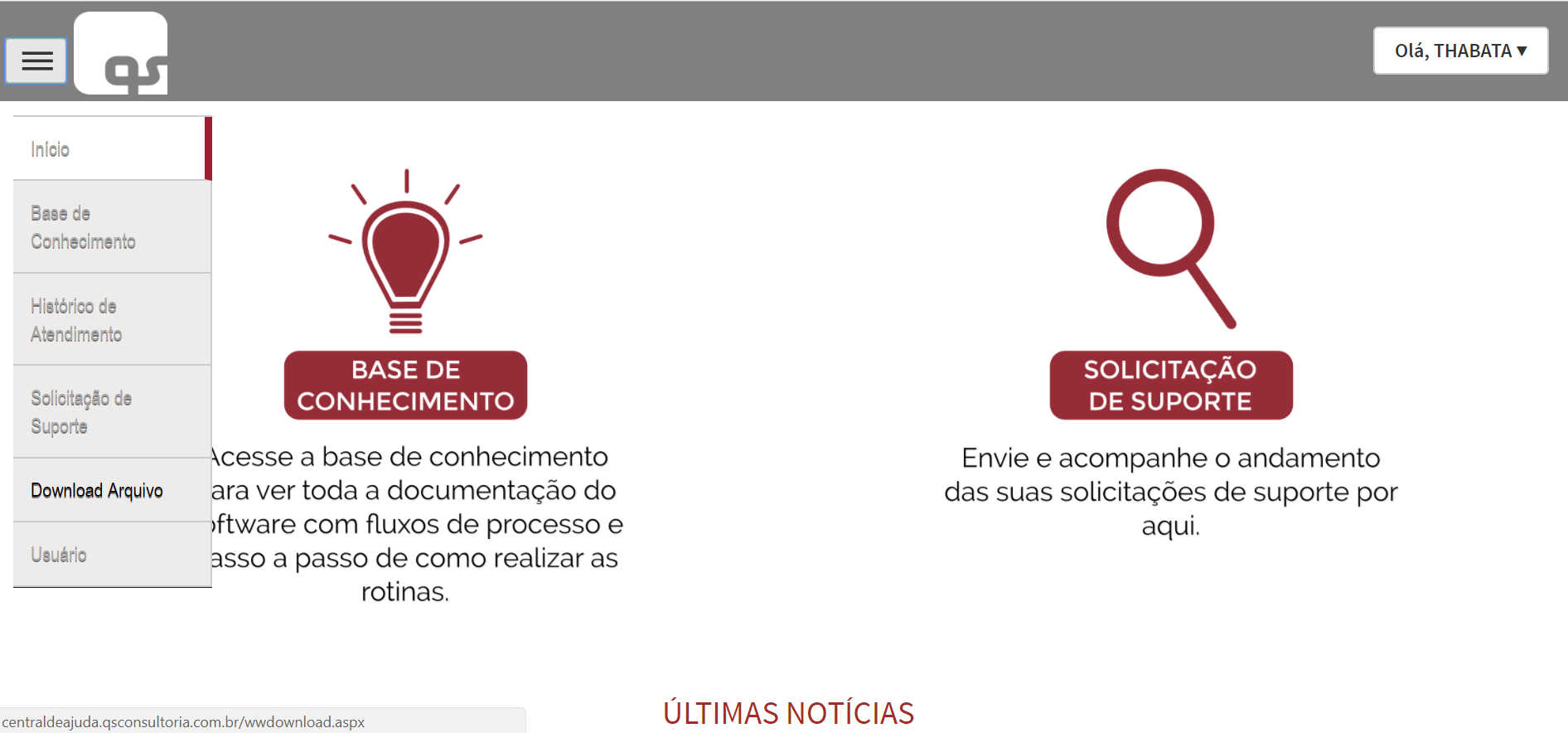
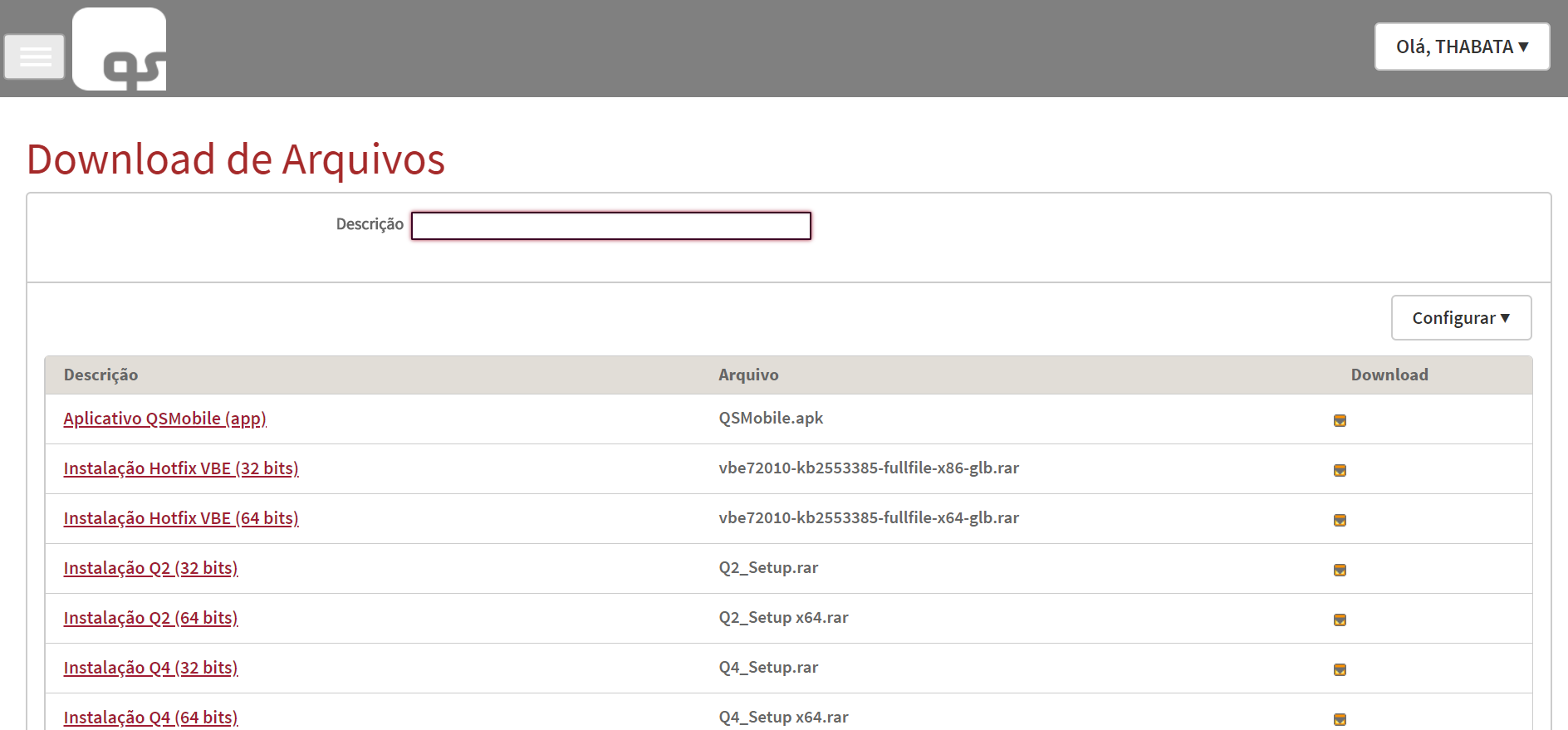
O arquivo para instalação na versão mais atual está disponibilizado na área de downloads na Central de Ajuda , o portal de interação com o cliente.
2. Realizar a instalação

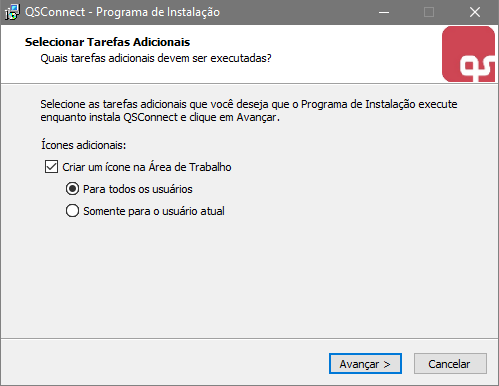
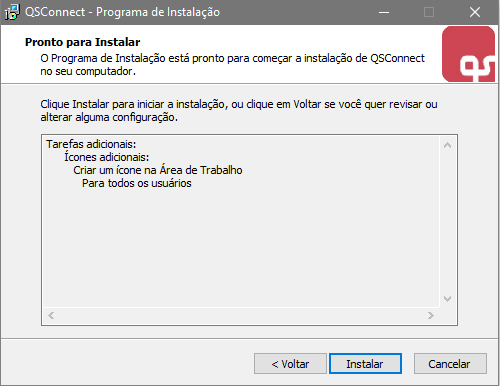
Ao finalizar o download, clicar com o botão direto no arquivo compactado baixado para extrair o arquivo executável. É necessário possuir um aplicativo para descompactar arquivo. Ex: WINRAR. Após descompactar o arquivo, execute-o com duplo clique para iniciar a instalação e avançar a instalação conforme telas abaixo:
3. Configurar o QSConnect e liberar a permissão de uso
Ao concluir a instalação a seguinte janela será exibida, insira o CNPJ e o nome da empresa:

O QSConnect será aberto com a seguinte mensagem:
Confirme a mensagem, para entrar no aplicativo e obter o número de licença necessário para a liberação do uso no computador. Essa liberação é realizada pela QS Consultoria, e deve ser feita em toda instalação de QSConnect em um novo computador, ou quando o atual é formatado. Para obter o número de licença acesse Ajuda > Número de licença.

Depois de feita a liberação por parte da QS Consultoria abra novamente o QSConnect. Deverá ser exibido um ícone para acesso ao ERP (Q2 ou Q4). De duplo clique sobre o ícone para abrir o sistema.

