Neste artigo você vai aprender como realizar a instalação do sistema e Q4-ERP©, se na sua empresa o sistema roda em banco de dados local.
Pré-Requisitos
Além da instalação do sistema, é necessário também instalar alguns aplicativos para que o sistema funcione corretamente:
- Aplicativo de compatibilidade do RUNTIME: Este aplicativo tem como finalidade, permitir que o usuário acesse o sistema sem maiores problemas (Já realizado na instalação do sistema)
- VBE Hostfix: Instalar o hostfix vbe72010-kb2553385-fullfile-x86-glb ou vbe72010-kb2553385-fullfile-x64-glb. Esses arquivos estão no servidor da empresa. Caso não encontre, poderão ser baixados no site da Microsoft.
- QSLIB.exe: Permitirá realizar a conexão da maquina do usuário com o servidor de banco de dados, caso o QSLIB não esteja instalado, o usuário não conseguirá realizar a comunicação do Q4 local com os dados do Servidor.
- SQLClient: Instalar sqlncli ou sqlncli_x64. Esses arquivos estão no servidor da empresa. Caso não encontre, poderão ser baixados no site da Microsoft.
- Atualiza BAT: Copiar o arquivo .bat ou Atualiza Q4, que fica no servidor para a maquina local, para que quando haja alguma atualização de sistema no servidor, bastará que o usuário clique nesse arquivo para que o sistema local seja atualizado também. Geralmente esse arquivo fica na pasta Q4 do servidor (C:\Q4)
- Instalar a fonte Code128 na maquina local. Esse fonte tem como finalidade gerar o código de barras do DANFE. Caso a mesma não esteja instalada, quando o usuário imprimir o DANFE, no local do código de barras, aparecerão símbolos que não condizem com o código de barras. Com a instalação dessa fonte, esse problema é resolvido
Obtendo o arquivo para a instalação.
Todos os arquivos executáveis necessários para a instalação do sistema encontram-se em uma pasta no servidor da empresa.
Como fazer a instalação
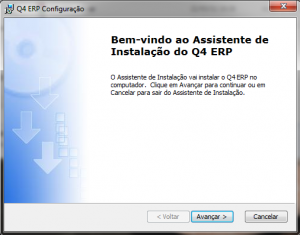
Encontre o arquivo SETUP na pasta de instalação e execute. Aparecerá uma tela inicial da instalação conforme mostrado nas imagens abaixo, basta clicar no botão Avançar:
Selecione a opção para aceitar os termos de Contrato de Licença, depois clique no botão avançar: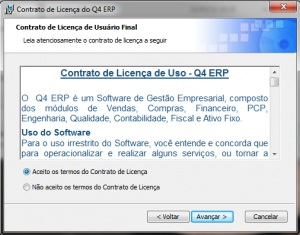
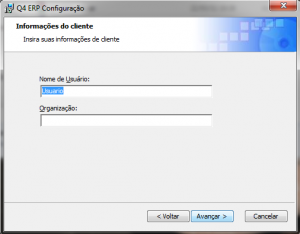
Na tela seguinte, você poderá incluir informações como usuário e organização – Essas informações não são obrigatórias, caso não queira informá-las basta clicar no botão avançar:
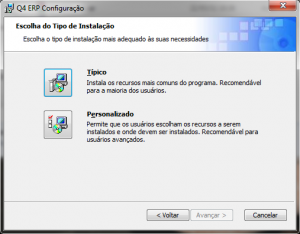
Próximo passo, selecione a opção “Típico” e clique em avançar:
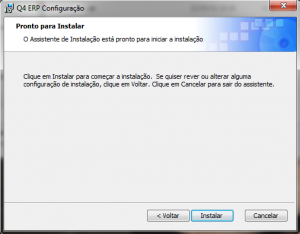
O sistema encontra-se pronto para ser instalado. Bastar clicar no botão Instalar e aguardar o término da instalação.
Além da instalação do Q4, será realizada também a instalação do Access Runtime, que acontecerá automaticamente após a instalação do Q4. Aparecerá uma tela conforme mostrado na figura 6 e basta aguardar até o termino da extração dos arquivos.
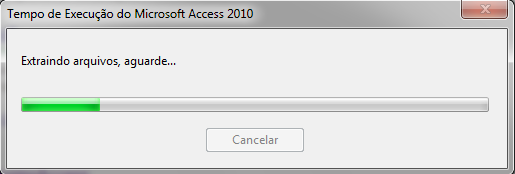
Após a extração dos arquivos, acontecerá a instalação e a configuração do Access Runtime 2010, e após esse processo de configuração o sistema Q4 instado.
Passo após a instalação
Após esses passos, basta clicar no Atualiza Q4 (arquivo .bat) da maquina local, esperar copiar os arquivos do servidor, e depois realizar o acesso ao sistema.
